

بسم الله الرحمن الرحيم
الحمد لله والصلاة والسلام على رسول الله وبعد,,
حين بدأت دراسة الماجستير في يوليو 2005 واجهت مشكلة حقيقية في الإخراج النهائي للمشروع الأول الذي كان عبارة عن 10,000 كلمة. وفي الفصل الثاني في مرحلة الماجستير عزمت على تجاوز تلك المشكلة بتعلمي لبرنامج إدارة المراجع EndNote وبرنامج الكتابة Microsoft Word ويسر الله لي تطوير نفسي في استخدام هذين البرنامجين بطريقة متقدمة بعض الشيء وذلك من خلال حضور دورات متخصصة تقدمها الجامعة ساعدتني لفهم الطريقة التي يعمل بها هذين البرنامجين. بعدها اعتمدت على مبدأ التطوير الذاتي من خلال المحاولة والخطأ والتطوير بتبادل الخبرات مع زملاء الدراسة وخصوصا الأخ أيوب علي (طالب دكتوراه بنجلادشي) و صديقي د. كرينج (كان حينها طالب دكتوراه تايلاندي). أعتدت تقديم دورة عن الكتابة والفهرسة في بداية كل فصل دراسي لزملائي أعضاء النادي السعودي في القولد كوست. وكنت المستفيد الأول من تلك الدورات بالتعلم من بعض الإخوة الحضور.
ما أحاول تقديمه هنا هو تجربة شخصية تحتمل الصواب كما تحتمل الخطأ وهي جيدة وإن لم تكن الأفضل لكنها مجربة وأثبتت فاعليتها. كنت قد تحدثت عن برنامج إدارة المراجع EndNote.
برنامج الكتابة Microsoft Word يقدم لك كل ما تحتاج إليه لكتابة بحث بطريقة احترافية. ولكثرة الإمكانيات والخيارات المتوفرة في البرنامج, سأركز هنا على الأوامر الرئيسية التي تحتاجها لكتابة بحث أو تقرير.
الإعدادات الرئيسية:
1. ابدأ بتجهيز الملف بحفظه باسم يشير إلى محتواه
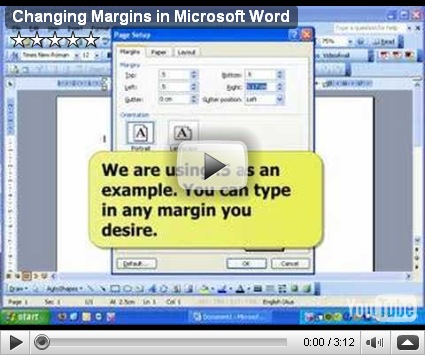
2. من قائمة ملف اختر إعدادات الصفحة وأختر الهوامش لتكون 2 سم من كل الإتجاهات ما عدا الجهة التي سيتم منها التغليف فيضل أن تكون 3 سم (الجهة اليسرى إذا المحتوى إنجليزي). مثال من خلال المقطع التالي:
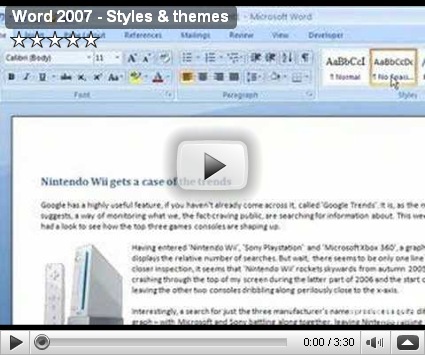
3. أهم خطوة لترتيب الملف هي تحديد صيغ العناوين الرئيسية والفرعية. من قائمة Format حديد العناوين الرئيسية والفرعية (Heading 1,2,3) و المحتوى العام normal وقم بتغير خصائص كل نوع ليتناسب مع ما تريد. وكذلك حدد عناوين الجداول والرسومات والمعادلات caption
إدراج المحتويات بشكل آلي:
هذا يسهل عليك التعامل معها وتغيرها بشكل متناسق في جميع أجزاء الملف . القائمة ألتالية تساعدك لمعرفة خيارات الإدراج التي تحتاجها:
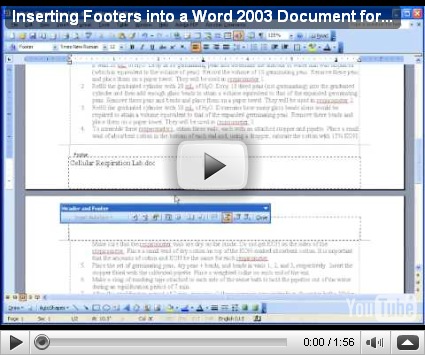
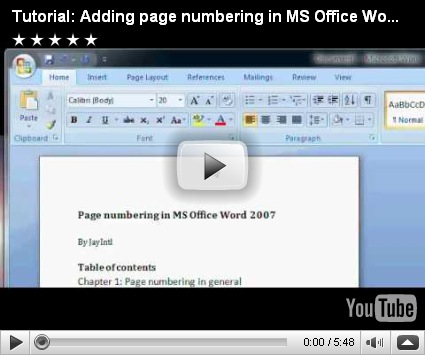
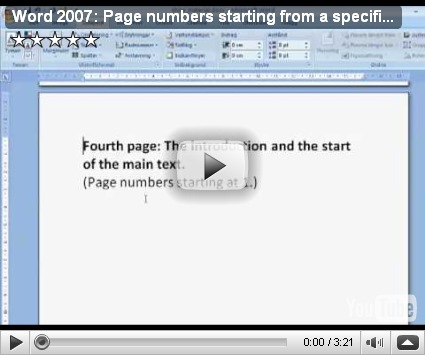
1. إدراج أرقام الصفحات وتذيلها Insert Page Numbers
- إذا كنت تستخدم Microsoft Word 2003 :
- إذا كنت تستخدم Microsoft Word 2007 :
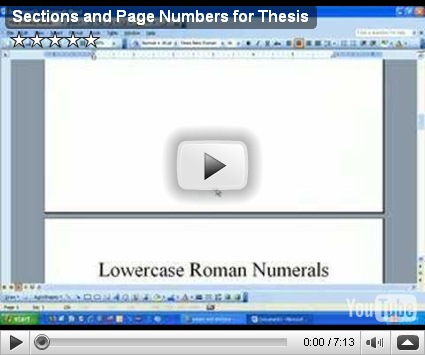
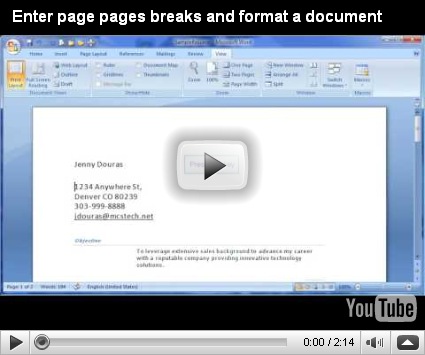
2. لبداية صفحة جديدة : Insert > Break > page break أو Ctrl+ Enter
و لبداية ترقيم جديد أو وحدة جديدة : Insert > Break > Next page
- إذا كنت تستخدم Microsoft Word 2003 :
- إذا كنت تستخدم Microsoft Word 2007 :
- مقطع آخر ل Microsoft Word 2007 :
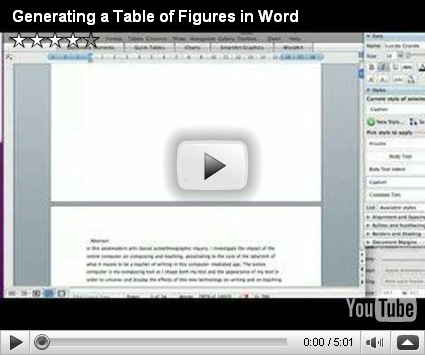
3. إدراج اسم (جدول أو رسمة أو معادلة) caption
Insert > Reference > caption
- إذا كنت تستخدم Microsoft Word 2003 :
- إذا كنت تستخدم Microsoft Word 2007 :
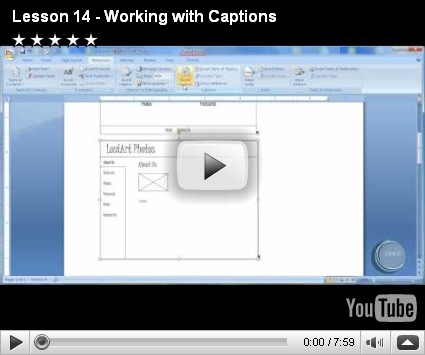
4. إدراج جدول المحتويات (فهرس):
Insert > Reference > Index and Tables > table of contents
- إذا كنت تستخدم Microsoft Word 2003 :
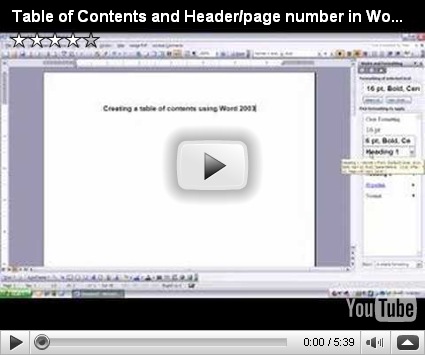
- إذا كنت تستخدم Microsoft Word 2007 :
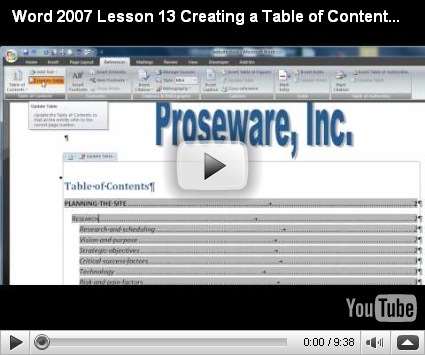
5. تحديث جداول المحتويات Right click > Update field.
6. إدراج جدول والتحكم بخصائصه:
- إذا كنت تستخدم Microsoft Word 2003 :
Insert > object > Microsoft Excel Worksheet :
- إذا كنت تستخدم Microsoft Word 2007 :
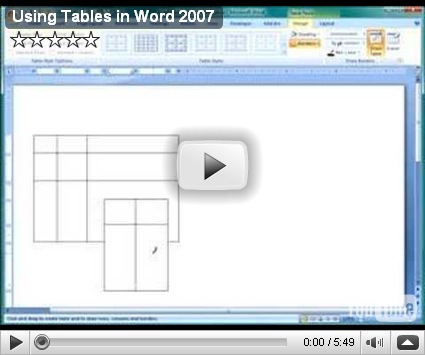
7. إدراج رسمة اكسل Insert > object > Microsoft Excel Chart :
سيكون هناك موضوع كامل بإذن الله عن التعامل مع ملفات Microsoft Excel .
8. إدراج رسمة ورد Insert > object > Microsoft Word Picture
- إذا كنت تستخدم Microsoft Word 2007
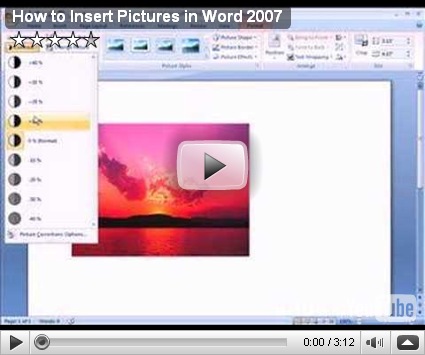
9. إدراج معادلة حسابية Insert > object > Microsoft Equation 3.0.
10. عرض لبعض ما يمكن أن يقدمه لك Microsoft Word 2007 :
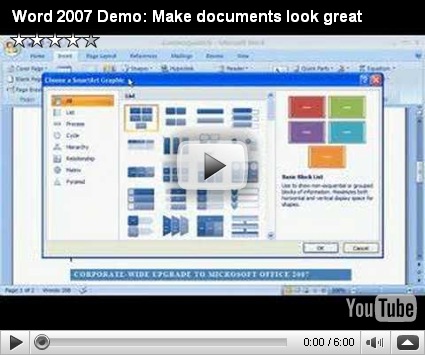
11. مجموعة من المقاطع التدريبية لبرامج Office 2007 من هنا
هذه الصفحة ستكون وسيلة للتواصل والاستفسار والتعديل والتطوير من قبلك أخي الزائر فلا تتردد في طرح ملاحظاتك واستفساراتك.
وأخيرا : وصيتي لك أن تتعلم كيف تتعلم.
ولا تنسانا من صالح دعائك
أخوك/ حسن الحازمي … أبو المعتصم و لبنى
مواضيع ذات علاقة:
جزيت خيراً معلومات نحتاجها........... ولـــكـــن............. لو كـــان الشرح عـــربي لأني خرجت كما دخلت !! !!!..........هل ننتظر تعريب قريب ؟
zebi
شكرا بس بدي احمله
والله ما شاء الله هذا اكثر من رائع يو يو
يا سيدي مين قدك كل الالوب ريدك
وفي انتزار ردك
بيض الله وجهك ولله اني في حاجته كثير
جزاك اللة خيرا يا اخي وبيض اللة وجهك
اريد تحميل برنامج الكتابة
ابنتى فى الصف الاول الاعدادى وتريد شرحا ب العربية
عايزة شرح بالعربية